- Strona główna
- Funkcje
- Koszty i OCR
Koszty i OCR
Koszty przychodzą same. Ty je tylko zatwierdzasz.
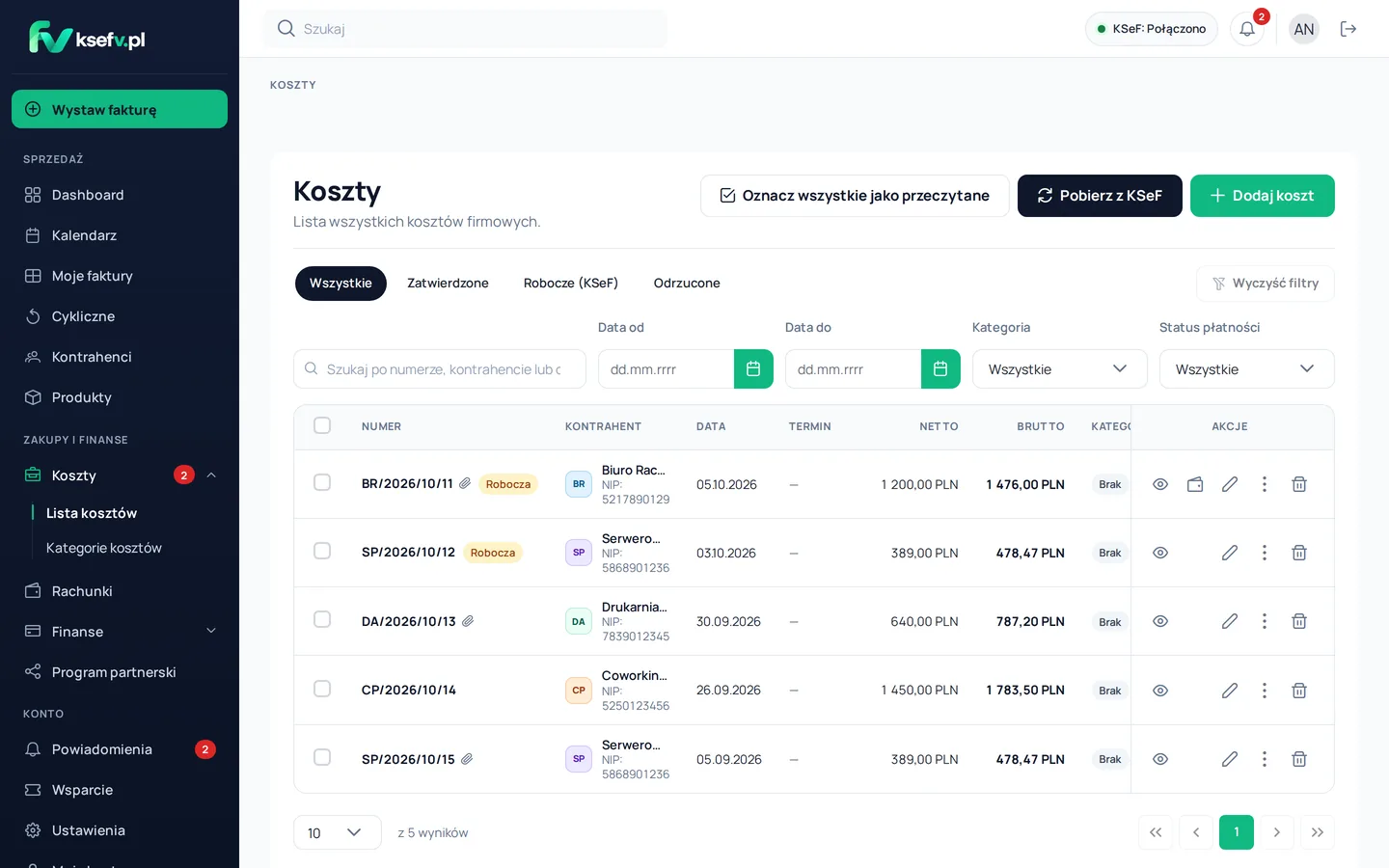
Faktury zakupowe pobierasz z KSeF jednym przyciskiem, a przy połączeniu tokenem KSeF panel sprawdza nowe co godzinę. Paragon albo skan wrzucasz jako zdjęcie lub PDF, a OCR wypełnia formularz.
Krok po kroku
Od dokumentu do rejestru VAT w czterech krokach.
Faktury z KSeF i dokumenty spoza KSeF trafiają na tę samą listę jako robocze. Nazwy przycisków są takie same jak w panelu.
-
Krok 01
Pobierz z KSeF
Wybierasz zakres dat i pobierasz faktury zakupowe. Przy logowaniu tokenem KSeF panel robi to także sam, co godzinę.
Przycisk w panelu: Pobierz z KSeF -
Krok 02
Albo wrzuć skan
Paragon lub fakturę spoza KSeF przeciągasz jako PDF, PNG albo JPG. OCR wpisuje numer, daty, kwoty, NIP-y, walutę i pozycje, a plik zostaje przy koszcie.
Przycisk w panelu: Dodaj koszt -
Krok 03
Sprawdź i przypisz kategorię
Panel podpowiada kategorię z poprzednich kosztów tego sprzedawcy. Sprzedawcę zweryfikujesz na białej liście VAT.
Przycisk w panelu: Użyj -
Krok 04
Zatwierdź
Zatwierdzony koszt trafia do rejestru VAT zakupów i JPK_V7M. Kilka kosztów zatwierdzisz naraz z listy.
Przycisk w panelu: Zatwierdź koszt
Porządek
Wszystkie koszty w jednym miejscu.
Jedno pole wyszukiwania przeszukuje numer, kontrahenta, NIP sprzedawcy i notatkę. Do tego filtry dat, kategorii i statusu płatności, liczone na serwerze.
- Akcje dla zaznaczonych: zatwierdź, oznacz jako zapłacone, ustaw kategorię
- Biała lista sprawdzana przy zapłacie kosztu od 15 000 zł
- „Duplikuj”, gdy ten sam koszt wraca co miesiąc
- Plik źródłowy zawsze przy dokumencie
Porównanie
Ręcznie czy w ksefv.pl? Zobacz różnicę.
-
Faktury zakupowe z KSeF
Ręcznie: Logowanie do KSeF, pobieranie plików i przepisywanie kwot
W ksefv.pl: Jeden przycisk albo automatycznie co godzinę (logowanie tokenem)
-
Paragony i skany
Ręcznie: Przepisywanie numeru, dat, kwot i NIP z papieru
W ksefv.pl: OCR wypełnia formularz, plik zostaje przy koszcie
-
Kategoria
Ręcznie: Wybierana za każdym razem od nowa
W ksefv.pl: Podpowiedź z poprzednich kosztów tego sprzedawcy
-
Sprawdzenie sprzedawcy
Ręcznie: Osobna wizyta w wykazie MF i zrzut ekranu jako dowód
W ksefv.pl: Biała lista w formularzu, dowód sprawdzenia przy dokumencie
-
Przekazanie księgowemu
Ręcznie: Segregator albo paczka maili na koniec miesiąca
W ksefv.pl: Księgowy widzi zatwierdzone koszty w swoim panelu
Porównujemy z pracą bez programu do KSeF: papierowe dokumenty, arkusz i ręczne przepisywanie danych.
Pytania
Często pytacie
Ile kosztuje OCR?
Plan Free ma 4 skany OCR miesięcznie, Start 40, a Pro bez limitu. Pobieranie faktur zakupowych z KSeF nie zużywa skanów i jest bezpłatne w każdym planie.
Czy faktury zakupowe z KSeF pobierają się same?
Tak, jeśli łączysz się z KSeF tokenem: panel co godzinę sprawdza nowe faktury zakupowe. Przy logowaniu certyfikatem pobierasz je przyciskiem „Pobierz z KSeF” dla wybranego zakresu dat.
Jakie pliki odczyta OCR?
Zdjęcia i skany w formacie PNG lub JPG oraz pliki PDF. OCR wpisuje numer, daty, kwoty netto, VAT i brutto, NIP-y, walutę i pozycje, a plik zostaje przy koszcie.
Czy mój księgowy zobaczy koszty?
Tak, jeśli dasz mu dostęp do kosztów w zakresie uprawnień. Księgowy pracuje na Twoich danych pod własnym loginem, a każde jego działanie widzisz w dzienniku.
Czy faktury z KSeF trzeba zatwierdzać?
Tak. Pobrane faktury trafiają na listę jako robocze, żebyś mógł sprawdzić kategorię i kwoty przed wejściem do rejestru VAT.